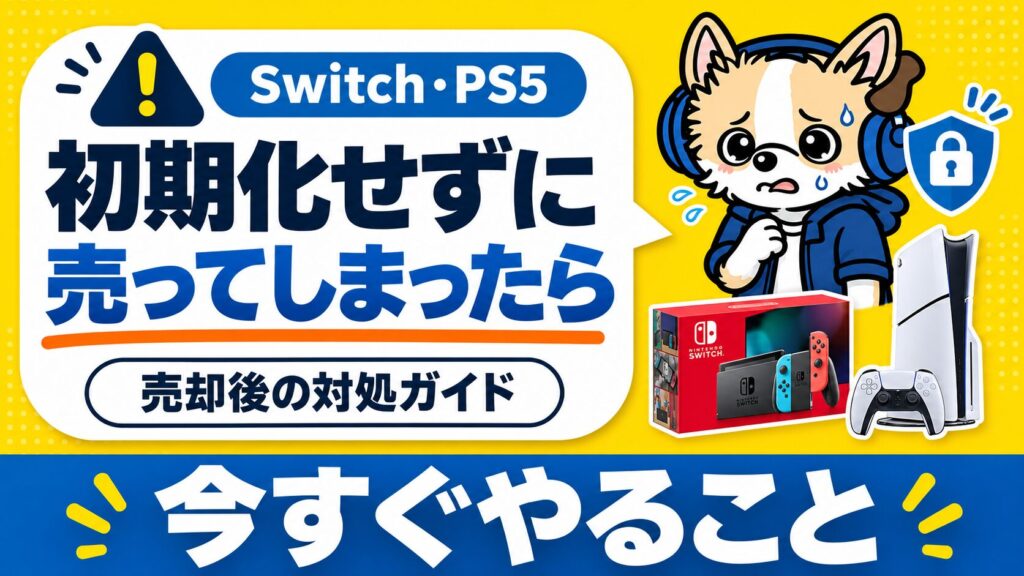
「初期化しないまま、ゲーム機を売ってしまった」「送ったあとで、初期化を忘れていたことに気づいた」
そんなときも、慌てなくて大丈夫です。本体が手元になくても、アカウントの側でできることがあります。この記事では、任天堂とソニーの公式の案内に沿って、今すぐやることをまとめました。
まず、売った先に連絡する
買取店に売った場合は、まず連絡して、初期化やデータの消去をしてもらえるか確かめましょう。
チャミーにお送りいただいた本体は、到着後にチャミーで初期化とデータの消去を行います。気になることがあれば、LINEでご連絡ください。
フリマアプリなどで個人に売った場合は、相手に初期化をお願いするしかありません。どちらの場合も、次の手順で、アカウントの側から守りを固めておくと安心です。
Nintendo Switchの場合
本体が手元にないときにやることとして、任天堂は次の3つを案内しています。本体をなくしたときの案内ですが、初期化せずに手放した場合も、考え方は同じです。(任天堂サポートの案内)
1. ニンテンドーアカウントのパスワードを変える
そのままにしておくと、本体に残ったアカウントで、残高などを第三者に使われるおそれがあります。パソコンかスマートフォンでニンテンドーアカウントにログインして、パスワードを変えてください。
2. 「特定ソフトの利用券を共有できる本体」の登録を解除する
ニンテンドーアカウントのウェブサイトにログインし、「利用券」→「特定ソフトの利用券を共有できる本体」から、手放した本体の登録を解除します。(任天堂の案内)
3. 「バーチャルゲームカードを利用できる本体」の登録を解除する
手放した本体でダウンロードソフトを遊んでいた場合は、こちらも解除します。これもニンテンドーアカウントのウェブサイトからできます。
ウェブサイトからの解除は、同じアカウントでは1年に1回までです。解除したあとの1年間は、同じ方法では解除できなくなります。
PS5・PS4の場合
手元にない本体について、ソニーは次の方法を案内しています。(ソニーの案内)
1. パスワードを変えて、手放した本体からサインアウトする
手元にない本体からサインアウトするには、PlayStationのアカウントのパスワードを変えます。パソコンかスマートフォンで「アカウント管理」にサインインし、「セキュリティ」からパスワードを変更できます。(パスワードの変更のしかた)
2. すべての本体の登録を解除する
「アカウント設定」→「機器の管理」→「PlayStation本体」→「すべての機器を登録解除」を選ぶと、アカウントに登録された本体の登録をまとめて解除できます。PS5の「コンテンツ共有とオフラインプレイ」や、PS4の「いつも使うPS4」として登録した本体も、これで外せます。
ただし、この一括の解除は6か月に1回しかできません。また、本体を1台だけ選んで解除することはできず、手元で使っている本体も含めて、すべての本体の登録が外れます。使い続ける本体では、あとで設定し直してください。
3. 登録しているお支払い方法を確かめる
アカウントにクレジットカードなどを登録している場合は、「アカウント管理」の「お支払い方法」で確かめ、必要に応じて削除しておくと安心です。(お支払い方法の管理)
本体に残っているデータについて
初期化していない本体には、ユーザーの情報やセーブデータ、スクリーンショットなどが残っています。
パスワードを変えて本体の登録を外しておけば、本体に残ったアカウントを使われるおそれは減らせます。一方で、本体の中に保存された写真やセーブデータそのものは、本体を初期化しない限り消えません。気になるものがある場合は、売った先に初期化をお願いするのがいちばん確実です。
次に売るときは
次に手放すときは、売る前の準備と初期化を済ませておきましょう。手順は次のページにまとめています。
まとめ
- まず売った先に連絡して、初期化やデータの消去をしてもらえるか確かめる
- Switch:ニンテンドーアカウントのパスワードを変え、ウェブサイトから本体の登録を解除する(1年に1回まで)
- PS5・PS4:パスワードを変えて手放した本体からサインアウトし、すべての本体の登録を解除する(6か月に1回まで)
- 登録しているお支払い方法も確かめておく
チャミーにお送りいただいた本体は、到着後に初期化とデータの消去を行います。初期化のやり方が分からない場合も、そのまま送っていただいて大丈夫です。まずは写真をLINEで送ってください。